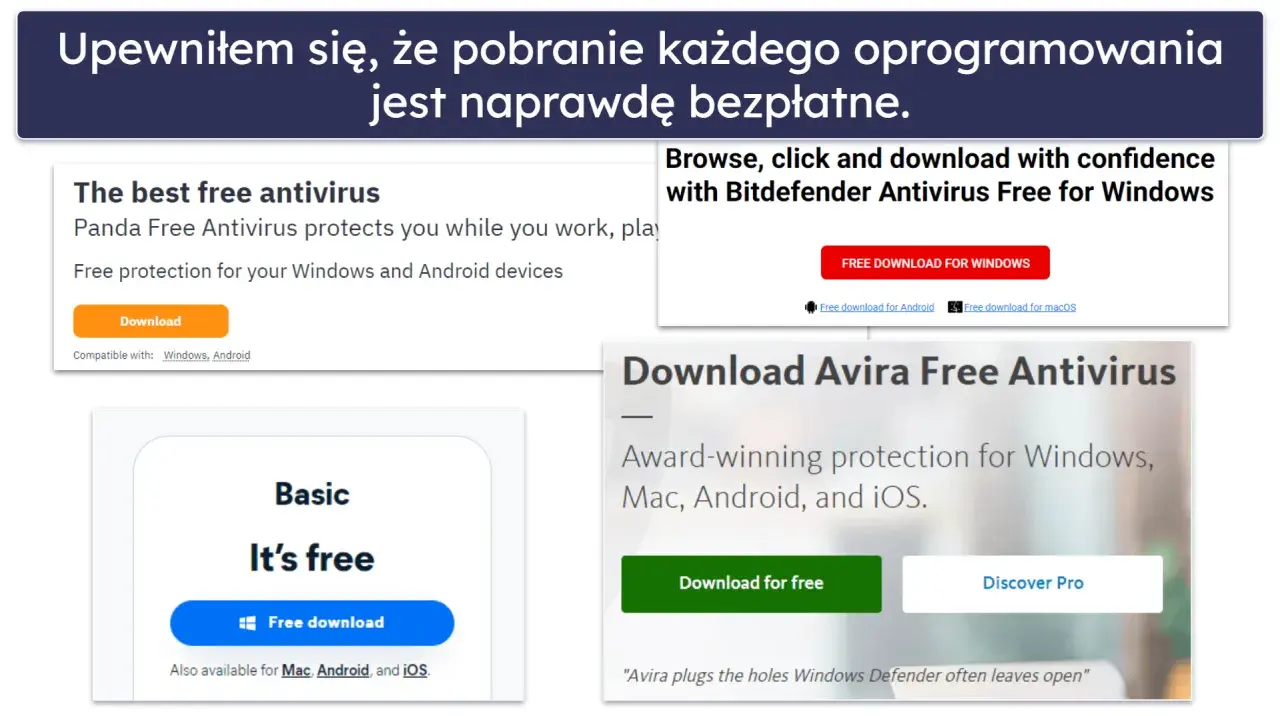
Ochrona komputera i telefonu nie musi oznaczać kolejnego abonamentu. Dobrze dobrany darmowy antywirus potrafi zatrzymać typowe zagrożenia, ale jego sens zależy od systemu, sposobu instalowania aplikacji i tego, czy rozumiesz ograniczenia takiego rozwiązania. W tym tekście pokazuję, co realnie działa na Windows, Androidzie i iPhonie, na co patrzeć przy wyborze oraz kiedy bezpłatna opcja wystarcza, a kiedy to już za mało.
Najważniejsze wnioski są proste, ale wybór zależy od urządzenia i nawyków
- Windows 10 i 11 mają wbudowaną ochronę, która dla wielu domowych użytkowników jest wystarczająca.
- Android korzysta z Google Play Protect, ale nadal wymaga ostrożności przy aplikacjach spoza sklepu.
- iPhone nie działa jak komputer z klasycznym skanerem wirusów, więc liczy się głównie ochrona systemowa i higiena cyfrowa.
- Wersje bezpłatne zwykle chronią przed malware, a pakiety płatne dokładują VPN, menedżer haseł, backup i monitoring wycieków.
- Najwięcej daje połączenie ochrony w czasie rzeczywistym, aktualizacji systemu, kopii zapasowej i rozsądnych nawyków.
Co naprawdę daje bezpłatna ochrona
W praktyce taki program ma zatrzymywać trzy rzeczy: znane złośliwe pliki, podejrzane aplikacje i niebezpieczne strony lub linki. Najważniejsza jest ochrona w czasie rzeczywistym, czyli stałe sprawdzanie tego, co pobierasz, uruchamiasz i otwierasz.
Drugim mechanizmem jest heurystyka, czyli ocena zachowania pliku lub aplikacji, a nie tylko porównanie z bazą sygnatur. To przydatne, bo nowe zagrożenia często pojawiają się szybciej niż aktualizacje definicji.
Tu jednak kończy się magia. Bezpłatne narzędzie nie naprawi słabych haseł, nie cofnie kliknięcia w fałszywy link i nie zastąpi kopii zapasowej. Jeśli ktoś pobiera pliki z losowych stron albo ignoruje aktualizacje systemu, sama ochrona antywirusowa zwykle nie wystarcza. Dlatego sensowniejsze pytanie brzmi nie tyle „czy instalować”, ile „na jakim urządzeniu i w jakim modelu ochrony to naprawdę będzie działać”.
Jakie rozwiązanie ma sens na komputerze i telefonie
| Platforma | Co masz gratis | Kiedy zwykle wystarczy | Gdzie są ograniczenia |
|---|---|---|---|
| Windows 10/11 | Microsoft Defender Antivirus, SmartScreen, zapora systemowa | Gdy korzystasz z komputera domowo, instalujesz programy z zaufanych źródeł i regularnie aktualizujesz system | Przy dodatkowych pakietach z VPN, backupem i ochroną rodzinną sama baza bywa za wąska |
| Android | Google Play Protect, kontrola uprawnień aplikacji, zabezpieczenia sklepu | Gdy aplikacje instalujesz głównie z Google Play i nie omijasz ostrzeżeń systemu | APK spoza sklepu i stare wersje systemu zwiększają ryzyko |
| iPhone i iPad | Warstwy bezpieczeństwa Apple, sandboxing, kontrola App Store | Gdy chcesz po prostu bezpiecznie korzystać z telefonu i nie obchodzisz zabezpieczeń systemu | Klasyczne skanowanie systemu jest tu mocno ograniczone, a aplikacje bezpieczeństwa zwykle dodają głównie ochronę sieci i prywatności |
| Mac | XProtect, Gatekeeper, regularnie aktualizowane podpisy | Gdy system jest aktualny i nie instalujesz przypadkowych dodatków | Dodatkowy pakiet ma sens głównie przy pracy z ważnymi danymi albo potrzebie dodatkowych funkcji |
Na Windowsie zwykle nie dokładam niczego na siłę. Microsoft Defender jest wbudowany, działa stale, a po instalacji zewnętrznego pakietu system zwykle sam go wyłącza, więc dwa aktywne silniki ochrony rzadko są dobrym pomysłem.
Na Androidzie Google Play Protect skanuje aplikacje przy instalacji i okresowo sprawdza urządzenie, a gdy wykryje ryzykowny program, potrafi go wyłączyć albo usunąć. Warto też pamiętać, że Google może zresetować uprawnienia aplikacji, których nie używa się przez 3 miesiące, co jest prostym, ale skutecznym dodatkiem do ochrony prywatności.
Na iPhonie i iPadzie większe znaczenie mają aktualizacje, hasła i ostrożność wobec fałszywych komunikatów niż sam napis „antywirus”. Apple buduje ochronę wokół sandboxingu, czyli odseparowania aplikacji od siebie i od danych systemowych, dlatego zewnętrzne aplikacje bezpieczeństwa częściej pomagają w phishingu, VPN czy prywatności niż w klasycznym skanowaniu systemu.
Skoro wiesz już, co dostajesz wbudowanie, łatwiej uczciwie porównać wersje free z płatnymi dodatkami.
Czym wersja free różni się od płatnych pakietów
W bezpłatnych wersjach producent zwykle skupia się na podstawach. Płatny pakiet dorzuca wygodę, automatyzację i funkcje, które są przydatne dopiero wtedy, gdy faktycznie z nich korzystasz.
| Funkcja | Wersja free | Pakiet płatny | Kiedy ma znaczenie |
|---|---|---|---|
| Skaner malware | Tak | Tak | Podstawowa ochrona dla każdego |
| Ochrona przed phishingiem i złośliwymi stronami | Czasem tak, czasem ograniczona | Zwykle pełniejsza | Gdy dużo klikasz linki z maili, komunikatorów i reklam |
| VPN | Zwykle brak albo limit | Zwykle tak | Publiczne Wi-Fi, podróże, dodatkowa prywatność |
| Menedżer haseł | Rzadko albo w wersji uproszczonej | Często tak | Gdy masz wiele kont i urządzeń |
| Kopia zapasowa w chmurze | Najczęściej nie | Często tak | Zdjęcia, dokumenty, rodzinny laptop |
| Kontrola rodzicielska | Rzadko | Częściej | Urządzenia dzieci i młodszych domowników |
| Monitoring wycieków danych | Rzadko | Częściej | Gdy używasz wielu usług i ważnych kont |
| Wsparcie techniczne | Ograniczone | Priorytetowe | Gdy nie chcesz sam rozwiązywać problemów |
Z mojego punktu widzenia nie ma sensu kupować dodatków tylko dlatego, że są w pakiecie. Jeśli naprawdę potrzebujesz tylko skanera i ochrony sieciowej, wersja darmowa bywa wystarczająca. Jeżeli jednak płacisz osobno za VPN, backup i menedżer haseł, pakiet może wyjść sensowniej niż składanie wszystkiego z kilku usług.
Żeby ten wybór nie był marketingową loterią, warto mieć prostą listę kontrolną przed instalacją.
Na co patrzeć przed instalacją
- Sprawdź ochronę w czasie rzeczywistym. Sam ręczny skaner to za mało, jeśli program nie pilnuje plików na bieżąco.
- Zobacz, jak często aktualizuje się baza zagrożeń. Bez automatycznych aktualizacji nawet dobry silnik szybko się starzeje.
- Przeczytaj, jakie dane zbiera aplikacja. Jeśli produkt wymaga wielu uprawnień, warto wiedzieć, po co.
- Upewnij się, że ma ochronę webową. Dzisiejsze ataki bardzo często zaczynają się od linku, a nie od pliku.
- Oceń wpływ na wydajność. Lepsza ochrona na papierze nie pomaga, jeśli laptop wyraźnie zwalnia.
- Unikaj scareware. To programy, które najpierw straszą dziesiątkami „zagrożeń”, a potem próbują wymusić dopłatę za podstawowe funkcje.
Na telefonie patrzę jeszcze na to, czy ochrona aplikacji spoza sklepu ma sens, bo na Androidzie to realny punkt ryzyka. Na iPhonie ważniejsze są ostrzeżenia o phishingu, poprawne ustawienia konta Apple i ostrożność wobec nietypowych profili niż sam komunikat „antywirus” w nazwie aplikacji.
Po takim sprawdzeniu łatwiej wdrożyć ochronę bez robienia bałaganu w systemie.
Jak korzystać z niego tak, żeby naprawdę pomagał
- Zostaw aktywne jedno główne rozwiązanie ochronne. Dwa konkurujące narzędzia zwykle dają więcej zamieszania niż korzyści.
- Włącz automatyczne aktualizacje systemu, przeglądarki i aplikacji. Bez tego żadna tarcza nie nadąży.
- Na Androidzie instaluj aplikacje głównie z Google Play. Play Protect skanuje je przy instalacji i okresowo, więc korzystaj z tego, zamiast omijać system.
- Na iPhonie trzymaj się App Store i nie ignoruj ostrzeżeń o profilach, certyfikatach lub nietypowych prośbach o VPN.
- Rób kopię zapasową zdjęć i plików. Antywirus nie odtworzy danych po szyfrowaniu przez ransomware.
- Włącz uwierzytelnianie dwuskładnikowe tam, gdzie to możliwe. To jedna z najtańszych i najskuteczniejszych warstw ochrony kont.
To brzmi zwyczajnie, ale właśnie takie ustawienia najbardziej obniżają ryzyko. Sama aplikacja nie zrobi porządku za użytkownika, jeśli system jest stary, hasła słabe, a załączniki z maili otwierane bez namysłu.
Jeżeli zostajesz przy darmowej opcji, te kilka kroków robi większą różnicę niż zmiana logo na pulpicie.
Kiedy warto dopłacić do szerszego pakietu
| Sytuacja | Czy darmowa opcja wystarczy | Kiedy lepiej dopłacić |
|---|---|---|
| Domowy laptop do internetu, banku i multimediów | Najczęściej tak | Gdy chcesz dodatkowo VPN, backup albo menedżer haseł |
| Komputer służbowy albo praca z ważnymi dokumentami | Tylko przy dobrej dyscyplinie i aktualizacjach | Gdy potrzebujesz kontroli, wsparcia i większej liczby funkcji |
| Rodzina z wieloma urządzeniami | Tak, ale wymaga więcej ręcznego ogarniania | Gdy chcesz centralnego zarządzania i ochrony dla wszystkich |
| Potrzeba VPN, backupu i ochrony haseł | Zwykle nie | Gdy nie chcesz kupować tych usług osobno |
| Częste testowanie nowych aplikacji i programów | Bywa za wąsko | Gdy przyda się mocniejsza ochrona webowa i dodatkowe warstwy zabezpieczeń |
Najprościej mówiąc: dopłacaj do funkcji, których naprawdę użyjesz. Sama etykieta „premium” nie daje wartości, jeśli połowy opcji nie włączysz albo nie potrzebujesz.
Jeśli jednak zostajesz przy wersji bez opłat, też możesz ustawić ochronę rozsądnie i bezpiecznie.
Co zrobić od razu po instalacji, żeby podnieść poziom ochrony
Po instalacji sprawdzam zawsze kilka rzeczy naraz: czy aktywna jest ochrona w czasie rzeczywistym, czy działają automatyczne aktualizacje i czy program nie prosi o dziwne uprawnienia, których nie potrzebuje do swojej pracy. To szybki przegląd, ale często wyłapuje niedociągnięcia, zanim staną się problemem.
Potem weryfikuję kopię zapasową zdjęć i dokumentów, ustawienia przeglądarki oraz logowanie dwuskładnikowe do maila i banku. To właśnie te elementy zamieniają pojedynczy program w sensowną warstwę bezpieczeństwa.
W praktyce najrozsądniej działa podejście warstwowe: wbudowana ochrona systemu, aktualny system, ostrożność przy linkach i aplikacjach oraz regularny backup. Taka konfiguracja często wystarcza na co dzień, a jeśli potrzebujesz dodatkowych usług, dopiero wtedy ma sens rozbudowa o szerszy pakiet bezpieczeństwa.